どうも。びばめいじんです。
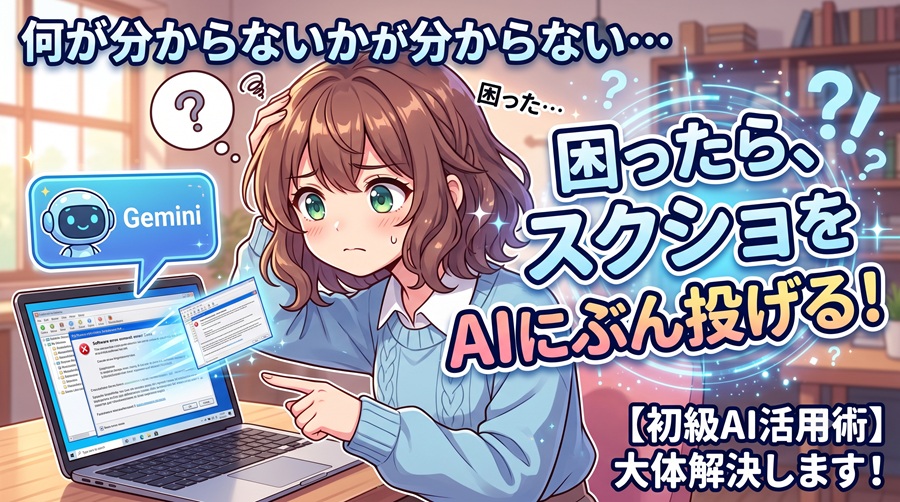
パソコンやスマホの操作、あるいは日常生活の手続きの途中で、「何が分からないのかが分からない……」と困ったした経験はありませんか?
今回はAIを活用していて、私が一番使っており、「これさえ知っておけばAIは誰でも使いこなせる!」と確信している一番便利な方法を紹介したいと思います。
最初は何か疑問に思うことを、文字を入力してGemini(ジェミニ)君に聞いていました。
ですが、サーバーの設定をしている時に、項目がずらっと10個くらい並んでいる画面に出くわしたんです。
その際に、全部の文字をキーボードで入力して「この項目は何ですか?設定を変更した方がいいですか?」と聞くのが、めちゃくちゃ面倒くさくなりました。
そこで、「あれ?これ画面をそのままスクリーンショット(スクショ)して貼り付けたら解決するんじゃないの?」と思い、試しに実行してみました。
そしたらですね……できたんですよ。 その項目全部の簡易的な説明と、「その設定をそのままにするか、もし変更するならこういう理由ですよ」というアドバイスがずらーっと表示されました。
これにはちょっと感動しましたね。
困った画面をそのまま貼るだけ!具体例を紹介します
例えば、新しいソフトをインストールしている時に、よく分からない設定画面が出ちゃった場合です。
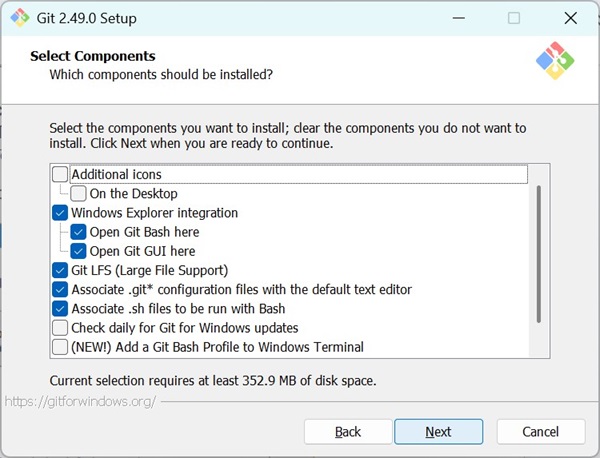
上の画像は「Git」というソフトのインストール時に出力された画面のイメージなのですが、まず言語が英語です。その時点で分かりません。何故なら私は日本人だからです。
そして悲しいことに、たぶん英語が読めたところで、内容自体が専門的すぎて結局のところ分かりません。
このような時に、この画面の画像をAIのチャット欄に貼り付けて、 「この項目の説明と、設定を変更した方がよいか教えて」 と質問するだけでいいんです。
そうするとAIは、各項目の説明、設定を変更するか判断するための目安、そして「おすすめの設定」を一覧でわかりやすく出力してくれます。
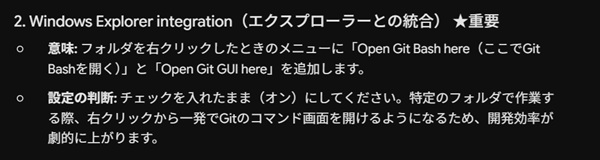
もし表示された説明の中にさらに分からない項目があったら、
「2番目の項目の意味がよく分からなかったので、初心者にも分かりやすいように説明して」
と質問すれば、さらにやさしく答えてくれます。
単語の意味が分からなかったら、「〇〇って何ですか?」と聞けばOKです。
【いまんとこGemini限定】画像の「ココ!」を指さして質問する方法
先ほどのやり方だと、質問の対象が画面に表示されている「全部」になってしまいます。 「この画面の、この一部分についてだけ質問したいんだけどな……」という、なんとも文字では言い表せない場所を聞きたいときに困ってしまいますよね。
そういう時には、AIのチャット欄に貼り付けた画像をクリックしてみてください。 すると画像が拡大表示されて、画面上で直接手書きの丸などをつけながら質問・編集できる画面に移ります。
その画面で質問したいところに丸を付けて、右上の「保存」ボタンをクリックします。 (※この画像マークアップ機能は、今のところGoogleのAI「Gemini」にしか搭載されていません。他のAIでは、事前に自分で画像編集アプリを使って印をつけるしかなさそうですね)
画像マークアップ機能の使用例
例えば、私のホームページの画像なのですが、真ん中あたりに青・緑・オレンジの3つのアイコンが並んでいます。このアイコンの意味を、画像マークアップ機能を使って楽に調べたいと思います。
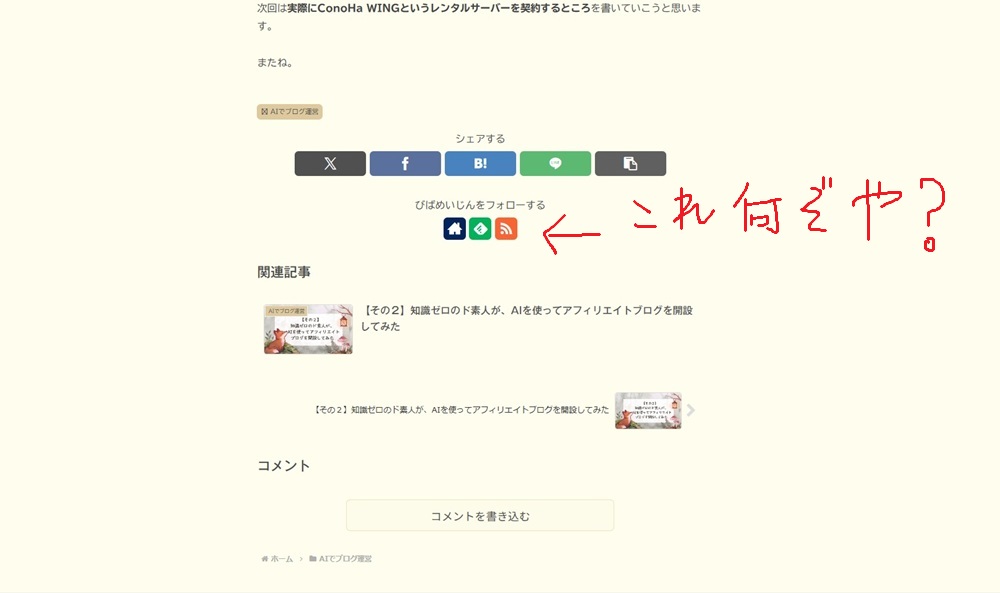
この画像をGeminiのチャット欄に貼り付けて画像をクリックすると、下記のような編集画面に移ります。
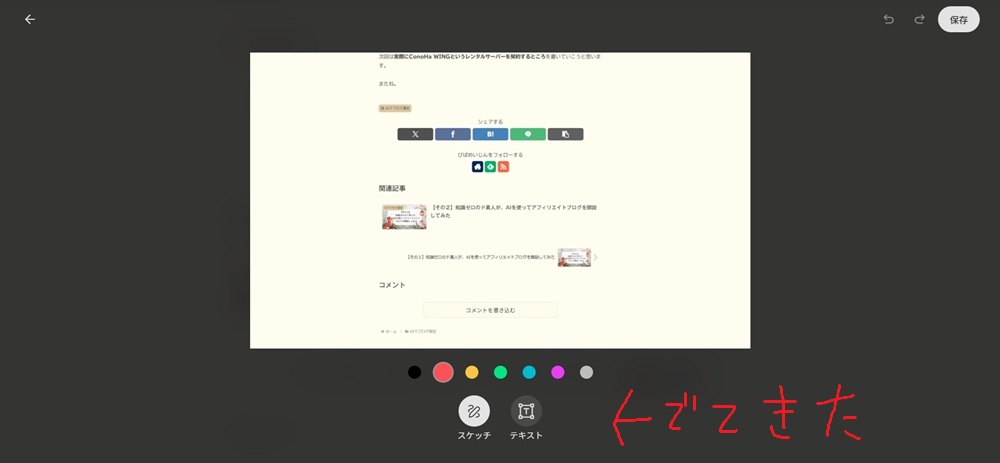
画面の下部に「スケッチ」と「テキスト」と出てきます。デフォルトで「スケッチ」の赤色が選択されているので、この状態でクリックしたまま手書きで線を引いて、調べたい場所を囲ってしまいましょう。
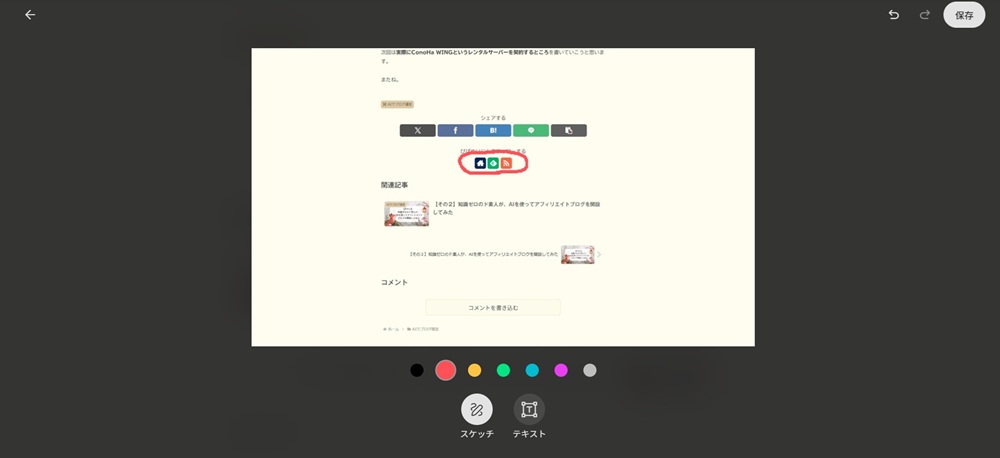
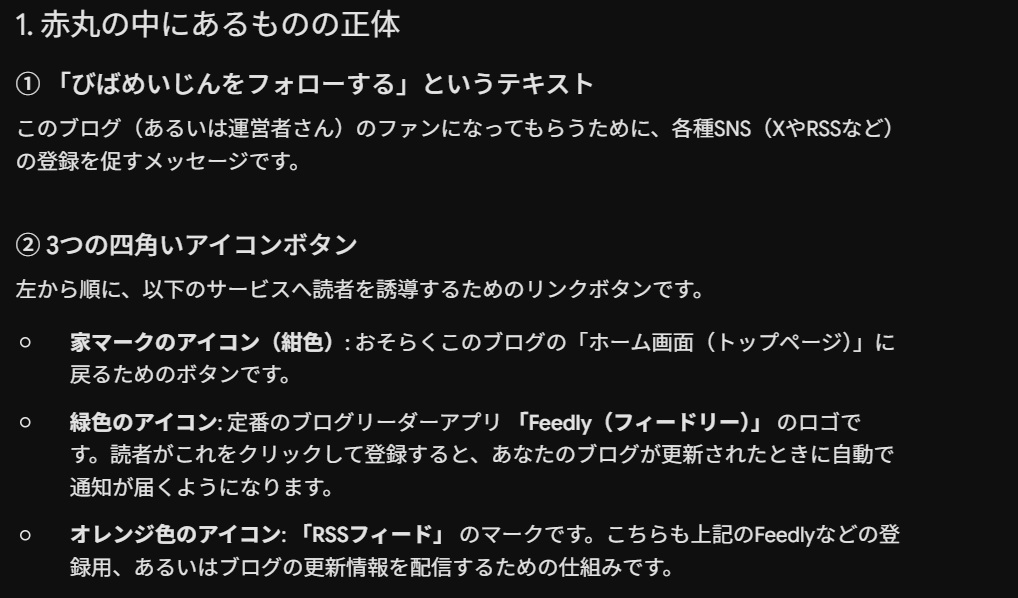
あとはチャット欄に、 「丸を付けた場所は何ですか?」 と質問するだけです。そうすると指定した部分だけをAIがピンポイントで読み取って、回答を出してくれます。
パソコン操作だけじゃない!その他の便利な使い方
上記では「調べたいもの」が明確に分かっていて質問するやり方でしたが、それ以外にもスクリーンショットや写真を貼り付ける方法が活躍する場面はちょくちょくあります。
① 途中で次に何をすればよいのか分からないとき
スマホやパソコンでアプリなどをインストールしている際によく分からない画面が出たり、初期設定が終わってトップページが表示されたけれど、次に何をしていいか分からない状態。すなわち「何が分からないのかが分からない」時ってありますよね。
そういう時には迷わず、その画面のスクショをAIに貼り付けて 「ここまで進みました。次はどうすればよいですか?」 と聞いてみてください。
そうすれば初期設定のままだと使いづらいから絶対に変更すべき設定や、そのアプリの基本的な使い方、あるいは事前に「〇〇をしたい」と伝えていれば、「ここをクリックして作業を進めてください」という具体的な操作手順まで丁寧に教えてくれます。
「これで合ってる?」と不安なときの最終チェック
スマホの機種変更の手続きや、ネットショッピングの購入画面、役所関連の手続きなどで、「一通り入力したけれど、本当にこれで次へ進んでいいのかな……」と不安になることはありませんか?
ちょっとでも不安に思ったら、その入力済みの画面をスクリーンショットしてAIにぶん投げてみてください。 チャット欄には、 「ここまで入力しました。間違っているところや、見落としている項目はありますか?」 と書くだけでOKです。
そうすると、AIが画面全体をチェックしてくれて 「この生年月日だとあなたの年齢は138歳ですよ。ずいぶん長生きですね」とか 「『有料オプションを追加する』にチェックが入っています。不要なら外した方がいいです」 といったように、しっかりと添削してくれます。
自分では大丈夫だと思っていても、意外と勘違いや見落としはあるものです。もしAIチェックで引っかかったら、その理由を聞いて確認することで、安心して次の画面へ進むことができますよ。
現実世界の「これ何?」も写真を撮ってぶん投げる
ここまでパソコンやスマホの「スクリーンショット」を使った方法を紹介してきましたが、実はこの方法、現実世界のもの(スマホのカメラで撮った写真)でも全く同じように使えます。
実は私自身、この方法で日常生活のちょっとした困りごとを解決したり、驚きの発見をしたりしています。
体験談1:かさばる紙の説明書を断捨離する
新しく買ったヘルメットの紙の説明書があったのですが、保管しておくのが面倒で捨てたいなと思っていました。
でも、万が一あとで確認したくなったら困る……。(パーツリストの型番などが載っているので、一部の部品が壊れた際にメーカーから取り寄せるために必要なんですよね)
そこで、その説明書の写真をスマホでパシャリと撮り、Gemini君に「この説明書、インターネットで電子ファイル(PDFなど)として見られますか?」と聞いてみました。
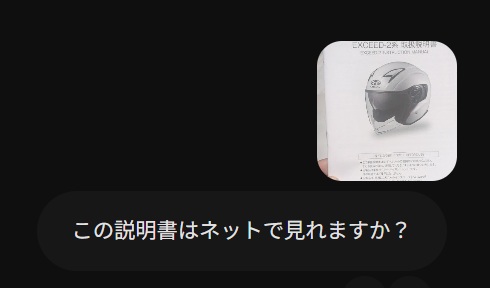
するとAIが一瞬でネット上から同じ説明書のリンクを見つけてきてくれて、「こちらで見られますよ」と教えてくれたんです。
おかげで安心して紙の説明書をゴミ箱にポイっと断捨離することができました。
体験談2:役所や契約の「難しいハガキ」のセカンドオピニオンにする
これが一番驚いた経験なのですが、家に「火災保険の契約更新ハガキ」が届いたときのことです。
そういえば家の火災保険って、最初に契約した時に流れのまま加入させられたけれど、補償内容って実際どうなんだろう?と思いました。でも、文字が細かくてよく分からなかったので、ハガキの写真を撮ってAIに「この契約内容でそのまま更新して大丈夫かな?」とぶん投げてみました。
するとAIから返ってきたのは、想像もしない答えでした。
「補償内容自体には問題ありません。ただし、あなたの保険料金は一般的な相場の2倍程度高い金額になっています。他の安い保険に切り替えることを検討してもいいかもしれません」
難しいハガキをそのまま鵜呑みにせず、AIに見せただけで「損していること」に気づけた衝撃の瞬間でした。
まとめ:言葉で悩むより、まずは「画像」を見せてみよう!
このように文字を必死に入力したり、検索キーワードをあれこれ悩まなくても、AIは画像や写真1枚から信じられないほどの情報を読み取って助けてくれます。
画面のスクショだけでなく、日常の「これ何?」と思ったものや、「これって怪しくない?」と感じた書類も、まずはスマホのカメラで撮ってAIに丸投げしちゃいましょう!
いろんなことが驚くほどあっさりと解決するはずです。
コメント