【前回の記事はこちら】
【その2】知識ゼロのド素人が、AIを使ってWordPressブログを開設してみた
※本記事はアフィリエイト広告を利用しています
どうも、びばめいじんです。
前回はConoHa WINGのトップメニューに入るところまで進めました。そこからの流れを書いていこうと思います。
皆さん忠告しておきます。ConoHa WINGのトップメニューに「インストールが完了しました!」というポップアップが表示されたからといって、すぐに使えると思ってはいけません。
私は、処理が終わるまでの時間つぶしとして、ご飯を食べながらYouTubeで「ConoHa WINGの設定方法」のような動画を視聴していました。あらかじめ動画を見て進めていたおかげで、ここのパートはすんなり進むことができました。正直、やることが決まっているのでGemini君の出番はあまりなかったです。(なんならその動画見ながら進めていました)

SSLの有効化をする
最初はセキュリティ設定です。
まずやることは、1時間どこかで暇を潰してきてください。
???
ってなりますよね。 あのですね、インストール完了しましたとポップアップは出たものの、内部的には全然終わってないんですよ。その内部処理が終わらないとSSLの有効化もできないし、ワードプレスにログインすらできません。
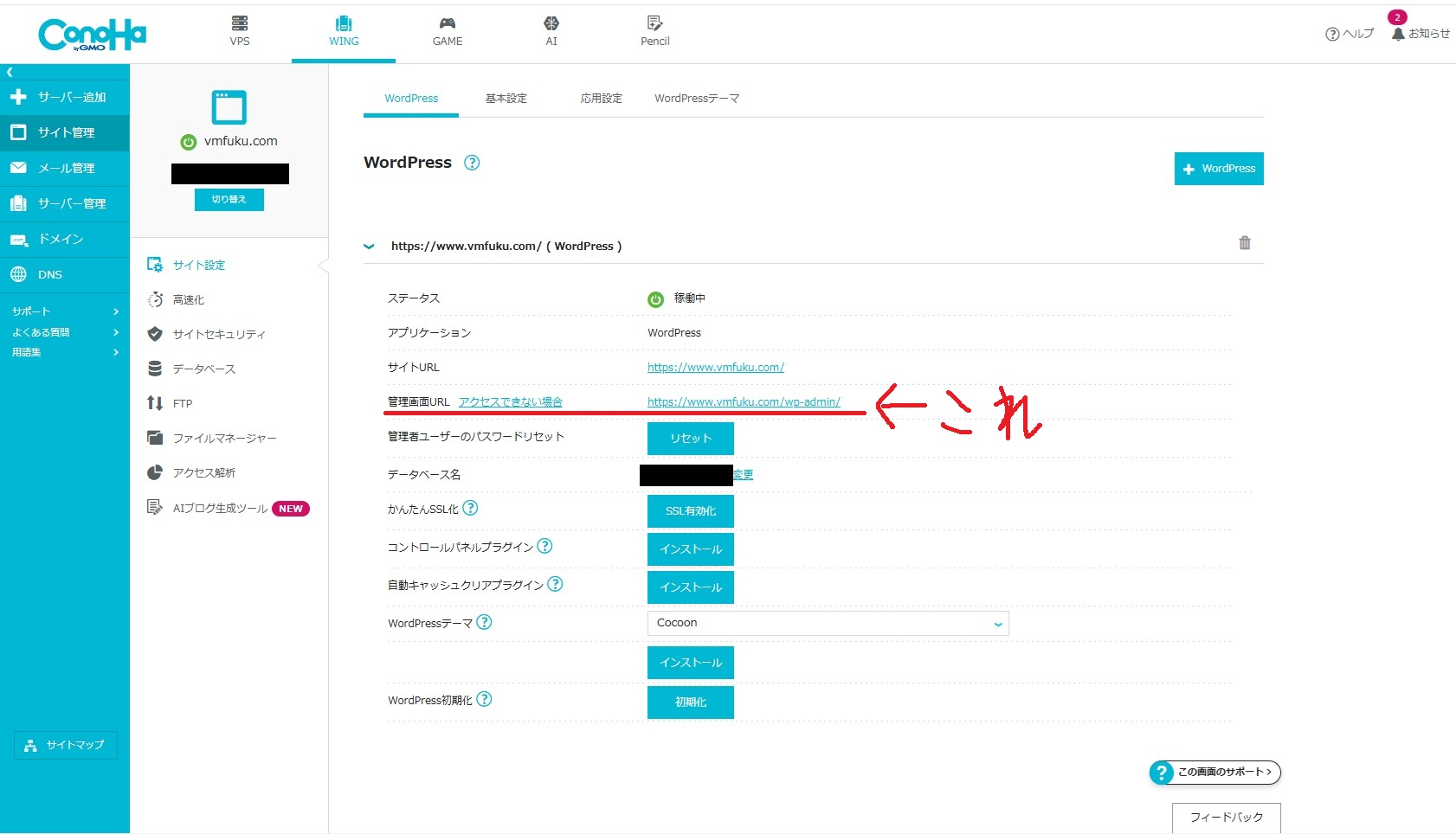
目安としては下の画像の「かんたんSSL化」という項目の右隣のボタンが目安です。最初はグレー表示でクリックできないのですが、水色になったら終わってるようです。
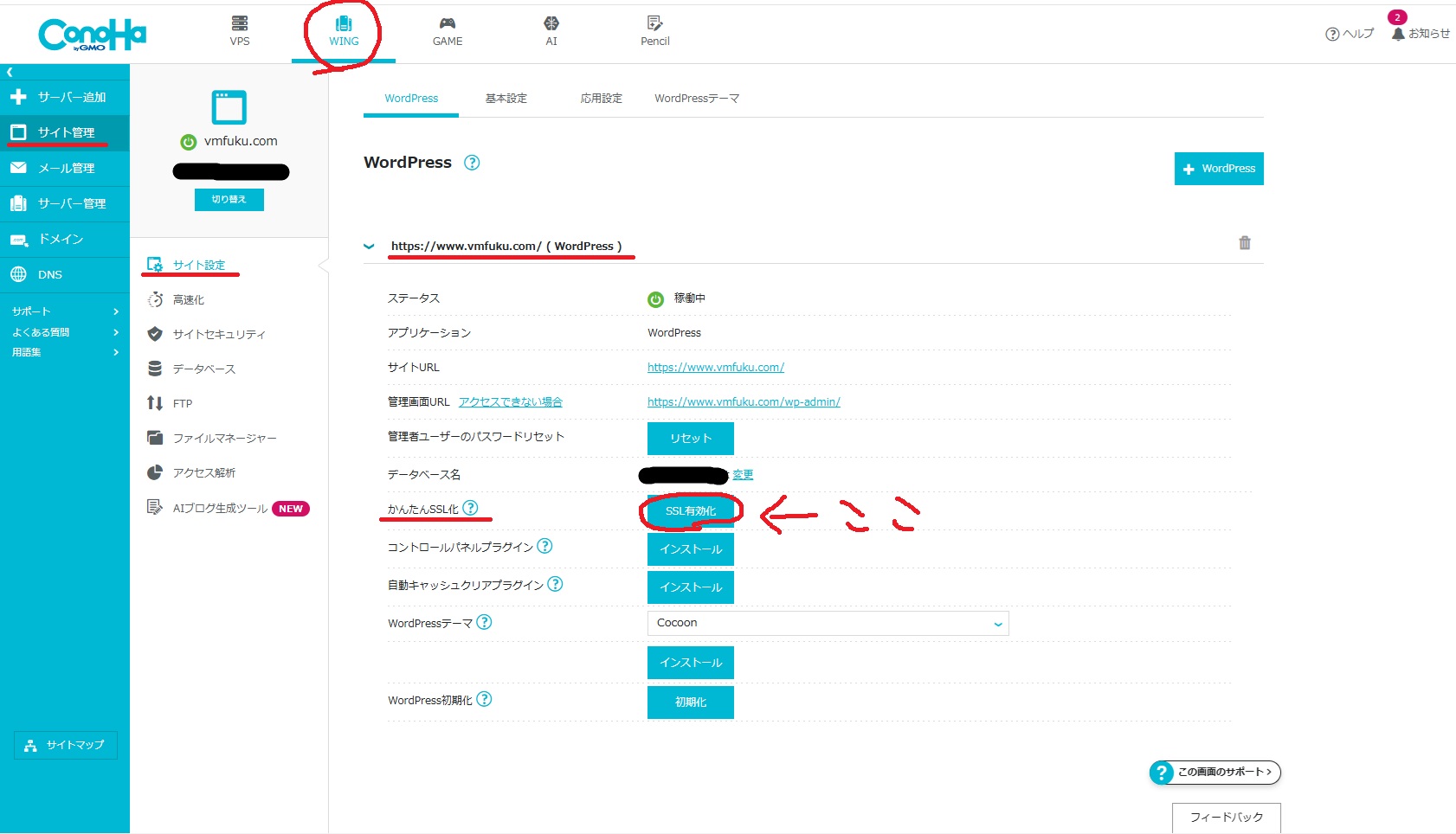
1時間ほど暇をつぶして、水色になったらクリックしてSSLを有効化にできるようです。
クリックすると左下に「成功しました。SSL有効化設定」と出力しました。
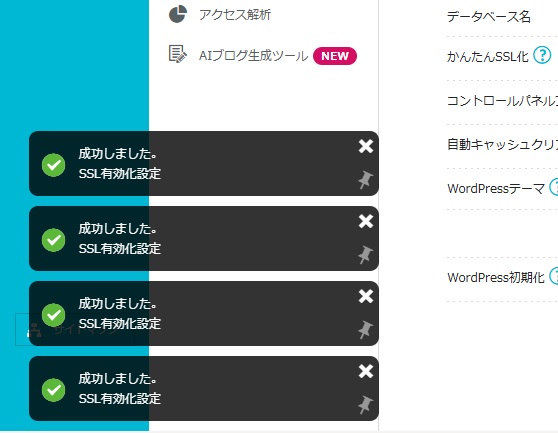
設定のON・OFFという概念はないようです。一回でもクリックすればOKです。
💡 補足:SSL(エスエスエル)とは?
ブログと読者の間の通信を暗号化し、データを安全にやり取りするための仕組みです。
これをしておかないとブログのセキュリティが脆弱な状態になり、読者がサイトを開いたときに「このサイトは安全ではありません」という警告画面が表示されてしまいます。
設定が完了すると、URLの頭が「http://」から、安全を意味する「s」が付いた「https://」に変わり、アドレスバーに「鍵マーク」が表示されるようになります。
読者に安心してサイトを訪問してもらうため、そしてGoogleから安全なサイトとして正しく評価されるために、現代のブログ運営では必須の初期設定となっています。
WordPressにログインする
これでブログを作成する下準備は整いました。WordPressにログインするには先ほどの画面の「管理画面URL」という文字の右横のアドレスをクリックします。
そうしたらWordPressのログイン画面が出力するので、ConoHa WINGの登録時に設定したものを入力。
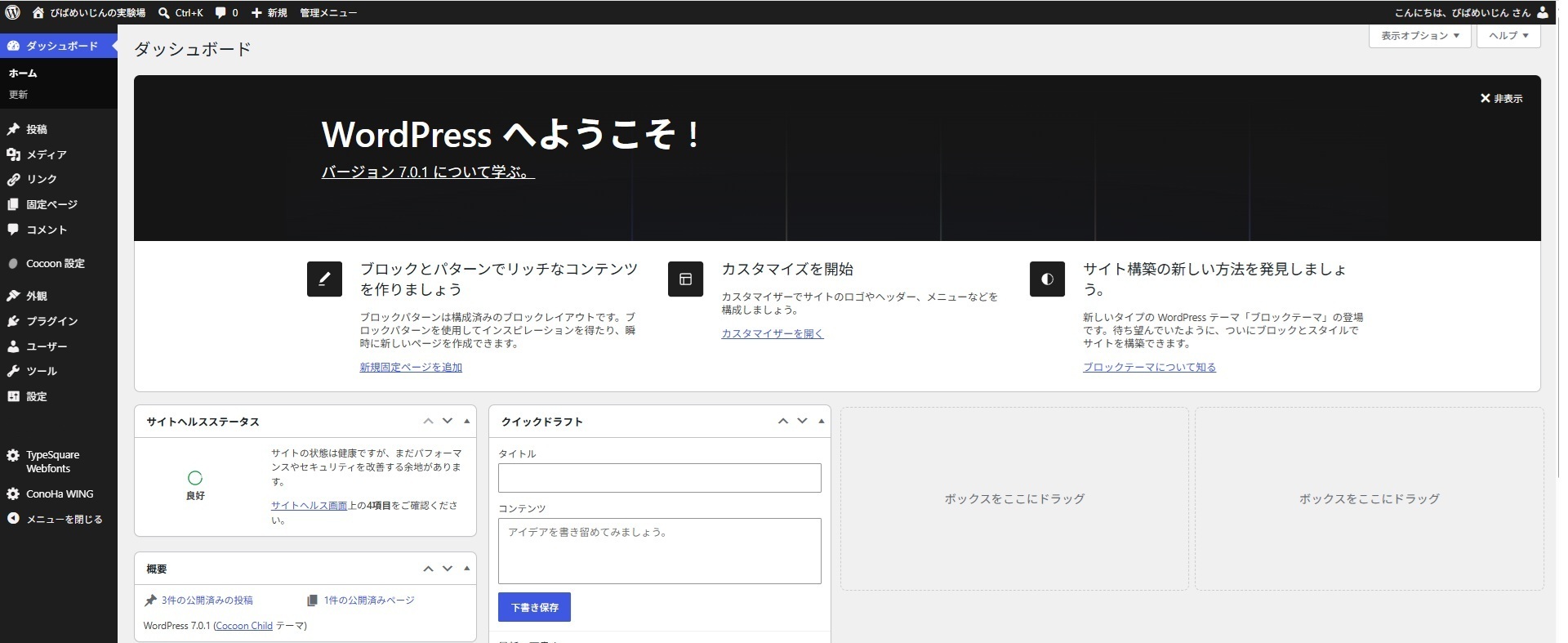
下の画面がWordPressの画面です。これから後はこの画面でブログを作成していくことになります。
WordPressの初期設定
このWordPressの初期設定さえ終えてしまえば記事を書くことが出来ます。
Gemini君に提示されたことは以下の3つです。

・パーマリンク(記事のURL)の設定
・サイト名とキャッチフレーズの確認
・ブログのデザイン(テーマ)を決める
上から順に片付けようと思います。
1. パーマリンク(記事のURL)の設定
パーマリンクって何ぞやって思いました。
💡 補足:パーマリンクとは?
ブログに投稿する記事ごとに割り当てられる、「個別のURL(ネット上の住所)」のことです。
例えば、ブログ全体の住所が「https://vmfuku.com/」だとしたら、この記事の住所は「https://vmfuku.com/ initial-setup」のようになります。この後ろ側の太字の部分がパーマリンクに当たります。
初期状態のままだと、自動的に日本語のタイトルがURLに入ってしまい、SNSでシェアしたときなどに長い暗号のようなURLになってしまう問題があります。
そのため、記事を公開する前に「英語の分かりやすい文字列」に手動で書き換えるのが、ブログ運営における一般的なルールとなっています。
ああ、URLの後ろの方の文字列の事ね。
という事で設定ページを開きました。
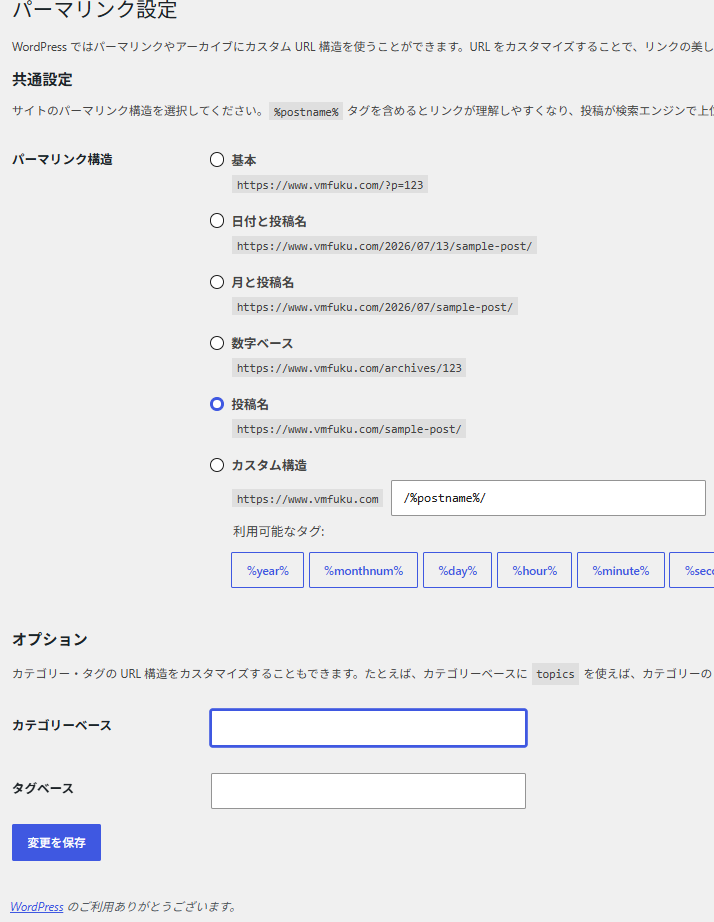
初期設定は「基本」となっていますが、これだと
「vmfuku.com/p=123」
のように番号が振られるみたいです。
どれがよいか分からないのでスクショをGemini君に投げました。
パーマリンク設定のおすすめは、ずばり「投稿名」です!
「投稿名」がおすすめな理由
- 記事の内容がURLでわかりやすくなる Googleも「URLは記事の内容がわかるシンプルなものが望ましい」と推奨しています。「投稿名」にしておくと、記事を書く画面でURLを自由に(例: ブログの始め方の記事なら
blog-startなど)英単語で指定できるようになります。 - SEO(検索上位を狙う対策)に有利 「数字ベース」だと自動的に
archives/123のようなURLになってしまいますが、「投稿名」にして記事ごとに分かりやすい英語のURLをつけることで、検索エンジンや読者にとって親切なサイトになります。
だそうです。あとは、アフィリエイトブログだとどの流入経路からアクセスしてきたかを分析することになるので、その際に自分で設定したURLだと一目で分かりやすいかららしいです。
確かに「vmfuku.com/p=48」のページがよく見られていますよって言われても、p=48ってどのページだよ!数字で言われても分からんわ!ってなりますもんね。
自分で設定すると「vmfuku.com/blog-start」の記事がよく見られていますよ、と表示されるので「ああ、ブログを開設した時の記事が読まれているんだな」と理解できるわけです。
2. サイト名とキャッチフレーズの確認
この項目は特に変更しませんでした。最初から「びばめいじんの実験室」と入っていましたし、キャッチフレーズは思いつかなかったので空白にしました。
ここを設定すると、その文言がトップページのバナーにどどんと表示されます。
3. ブログのデザイン(テーマ)を決める
ConoHa WINGを設定した時に無料でついてきたCocoon(コクーン)というテーマを設定します。というか、私のような無課金勢にはこれしか選択肢はありません。
このテーマの中に入っているスキンと呼ばれるテンプレートを選んでブログの見た目を一括で変更できるらしいので、とりあえずコクーンの設定画面に行きます。
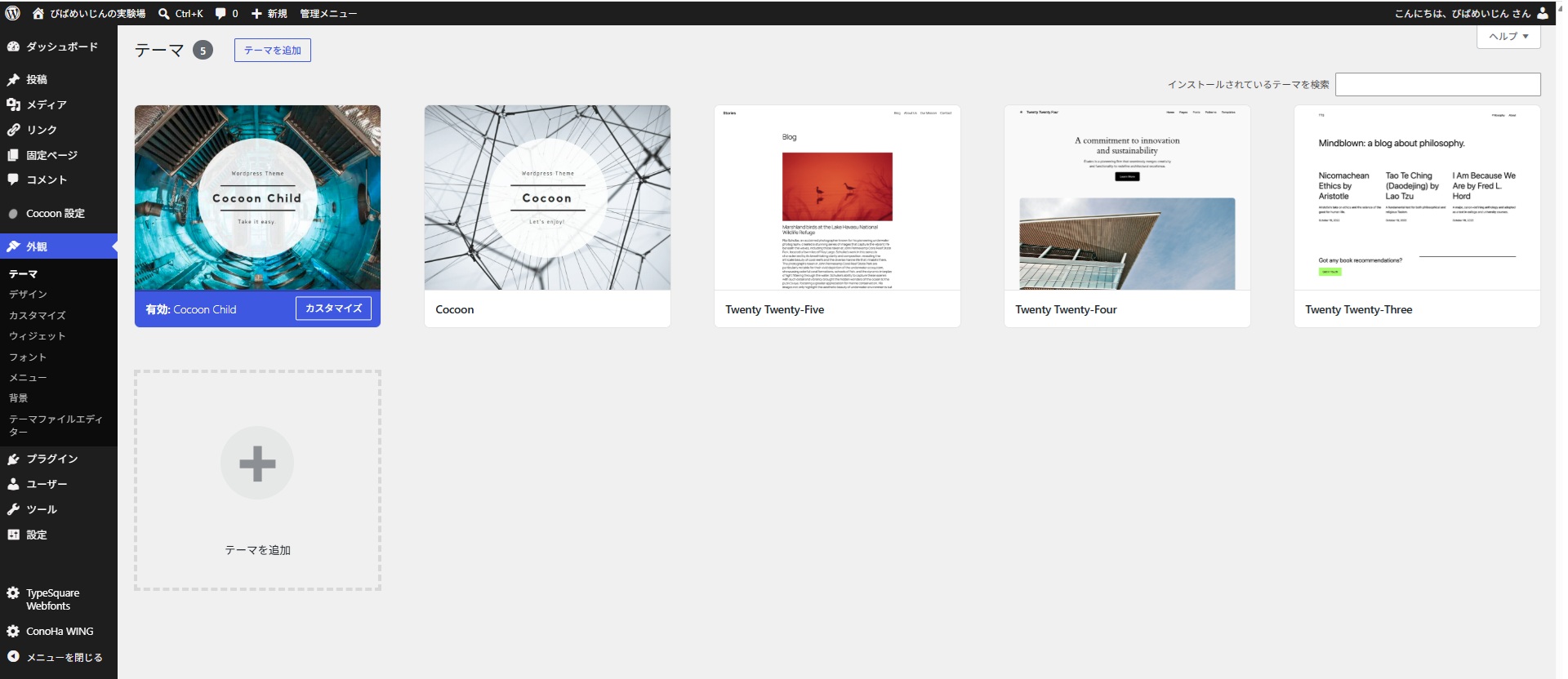
なんかコクーンが二つあるんですけど。
「Cocoon Child」と「Cocoon」ってなんですか?Geminiさん。
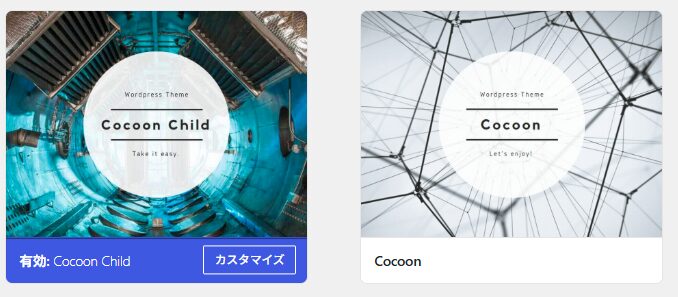
画面に「Cocoon」と「Cocoon Child」の2つがある理由は、WordPress独自の「親テーマ」と「子テーマ」という安全な仕組みによるものです。
結論から言うと、あなたが有効化して使うべきなのは「Cocoon Child(子テーマ)」のほうです!
なぜわざわざ「Child(子テーマ)」を使うの?
理由は、定期的に行われる「テーマのアップデート(更新)」であなたの設定が消えないようにするためです。
もし本体の「Cocoon」をそのまま使ってデザインなどを調整していた場合、Cocoonがバージョンアップ(機能追加やセキュリティ対策など)した瞬間に、あなたが苦労して変更した設定やデザインがすべて上書きされて消えて(初期化されて)しまいます。
要約すると、自分で設定変更した差分のパラメータを保存しておくのがCocoon Child(子テーマ)という事でいいのかな?とりあえず、Cocoon Childのほうを有効化にしました。
スキンの選択
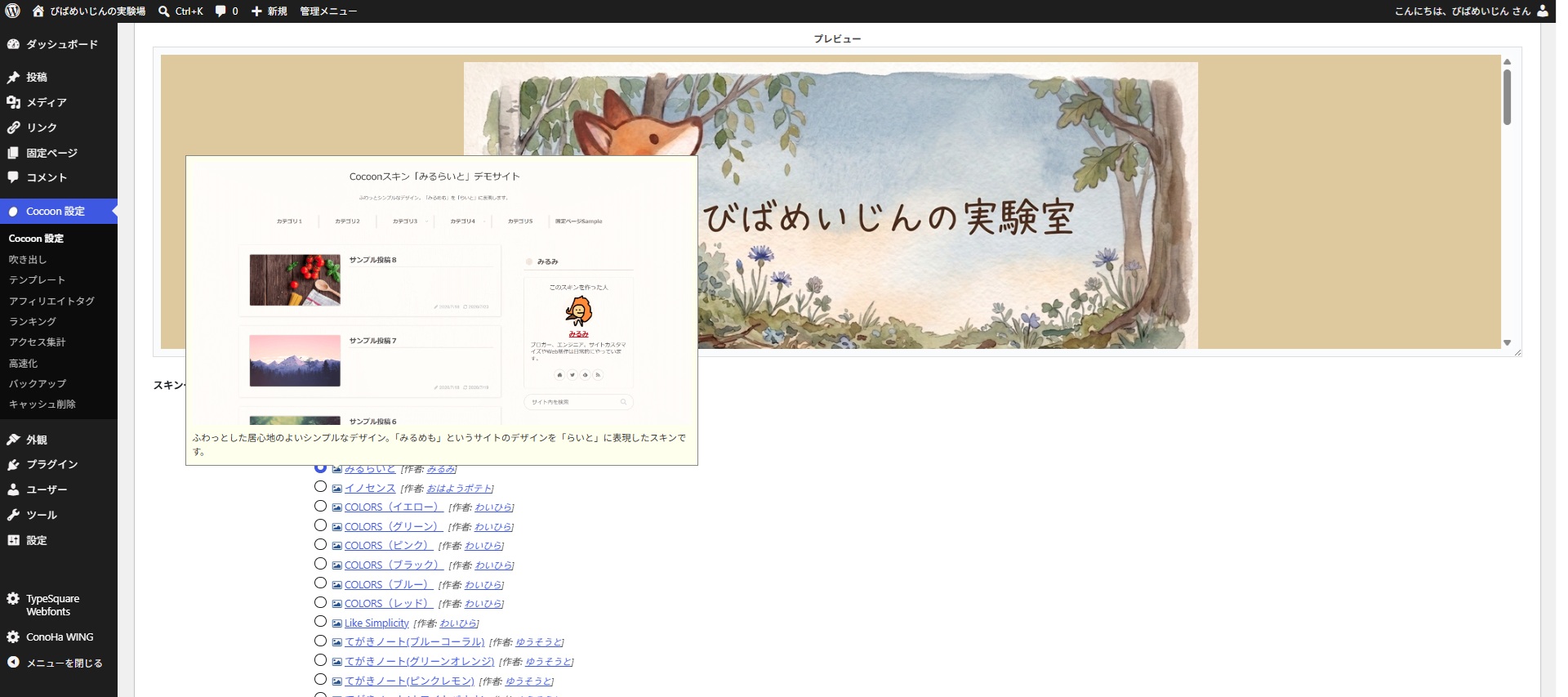
スキンの設定画面に行くと、入っているスキンがずらっと表示されました。スキン名の左にあるアイコンにマウスカーソルを合わせると、プレビューが表示されるので反映した後の参考になりますね。
私はこの後、Gemini君に手伝ってもらって魔改造をするので参考にならないとは思いますが、「みるらいと」というものを選びました。サイトの雰囲気をビジネス的なカチっとしたものではなく、ゆるふわっとしたものにしたかったのです。
ビジネス的なブログの背景下地が真っ白って、明るすぎて目が痛くなってきません?私だけすか?
これでもう記事を投稿できます!
ここまで設定できたらあとはもう、記事を書いて投稿するだけです。
そして記事「【その1】知識ゼロのド素人が、AIを使ってアフィリエイトブログを開設してみた」の
冒頭に続くわけです。
記事の投稿の仕方はもちろん、Gemini君に「記事を投稿するにはどうすればよいですか?」と聞くだけです。それとスキンを設定しただけだとここがちょっと気になるな、という点もGemini君に聞けば設定ページに連れて行ってくれます。
AIを駆使してブログを開設し、無事初投稿まで終えましたが自分一人ですべてやるのとでは雲泥の差で難易度が変わることを実感しました。画像を張るだけで何に困っているのかを察してくれたり、今までの会話の流れから次に何をすればよいのかを提案してくれたりもします。
記事の途中の文章を貼り付ければ間違いも指摘してくれるし、その続きの流れも書き出してくれます。
今回はアフィリエイトブログ作成を題材にしましたが、他にもyoutubeを始めてみるのでも何にでも使えるのでは?と思いました。
もしブログでも何でも始めてみたいと思っているのであれば、AIに質問しながら一歩を踏み出してみることをおすすめします。私と同じアフィリエイトブログであればこの記事が参考になると思います。
よろしければ下記のリンクから検討して頂けたら幸いです。
またね


コメント