

【前回の記事はこちら】
【その1】知識ゼロのド素人が、AIを使ってアフィリエイトブログを開設してみた
※本記事はアフィリエイト広告を利用しています
どうも。びばめいじんです。
今回は、ブログを始めるための第一歩として、レンタルサーバーであるConoHa WING(コノハウィング)の開設をした様子を書いていこうと思います。
実際に契約してみて思ったのですが、初見ではつまずくポイントもありそうなので、これから始める方の参考になるかもしれません。
ちなみに当時の私は「ConoHa WING」という名前すら知らず、「アフィリエイトブログをやるならWordPress一択です」という言葉だけで突き進んでしまったがために、さっそく危ない目に遭いました。その経緯を皆さんにも共有しておきます。


↑初めてアフィリエイト広告ちゃんと張れました!ちょっとうれしい。
心底、Gemini君がいてくれて良かったと思った話
「ブログサイトを開設するのならWordPress一択」なのだから、まずはGoogleで「WordPress」と検索して、一番上に出てきたサイトから登録を進めればいいのだろう。そう思っていました。
そして下記のサイトにたどり着きました。
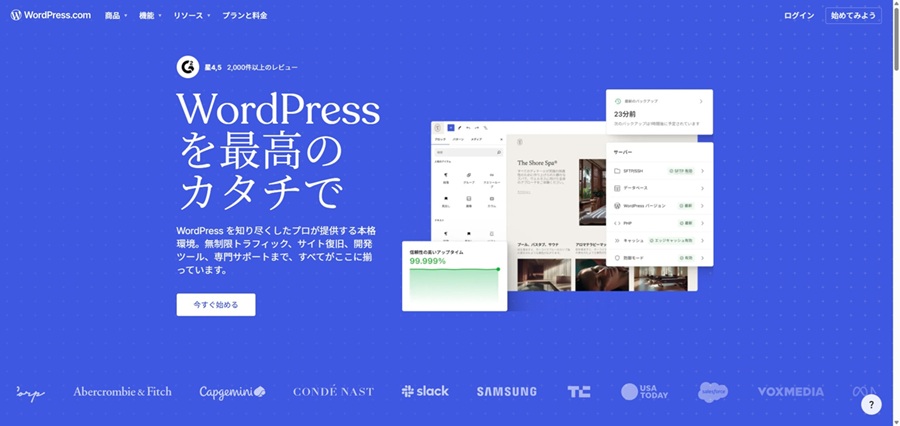
しかし、サイト内で登録を進めている途中で、何やらGemini君が「このサイトから登録を進めてはいけません!」と騒ぎ始めたのです。なかなか物騒な話ですよね。

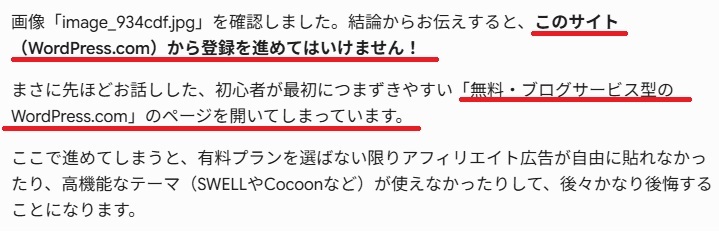
どういうことかと色々質問してみたところ、どうやら「WordPress.com」と「WordPress.org」と2種類あるらしいのです。
1. 「WordPress.com」(無料ブログに近い仕組み)
こちらは営利企業が運営しているサービスです。ブログ作成には確かにWordPressを使用していますが、仕組み的には無料ブログと一緒です。
サーバーの準備が不要で手軽な反面、無料版は広告の制限や機能の制限が厳しいというデメリットがあります。
2. 「WordPress.org」(自前で用意する自由度100%のシステム)
こちらは自分でサーバーに設置して使う、無料のシステム(ソフトウェア)です。非営利団体が運営しています。
別途サーバーを用意する手間やサーバー代はかかりますが、自由度は100%です。もちろんアフィリエイトの広告制限も一切ありません。
……あぶないところでした。
調べてみたところ、アフィリエイトを始める初心者にとっては、サイト側に悪気はないものの「初心者ホイホイ」のような状態になっているみたいですね。
ホントにGeimi君さまさまです。いやGemini様さまさまです。
「WordPress.com」は決して悪意のあるサイトではなく、「専門知識がない人でも、サーバーを借りずにすぐWordPressの使い心地を体験できるサービス」としてこれを提供しています。
そのため、趣味のブログや日記を書きたい人にとっては、セキュリティも万全な素晴らしいサービスです。(Gemini談)
サーバー選び:大手2社を比較してみた
というわけで、アフィリエイトをやるなら「自分でサーバーを借りて、その上でWordPress(.org)を動かす」必要があると分かりました。
さっそくGemini様に「サーバーを借りるにはどこの会社がいい?」とお伺いを立ててみたところ、候補は以下の2社に絞られました。
・ConoHa WING(コノハウィング)
・エックスサーバー(Xserver)
この2つのどちらかです。
この2社が日本の大手らしいです。こういう時ってどちらにしようか迷ってしまいますよね。 とりあえずGemini様のご説明文を拝見させていただいたのですが、料金も12ヶ月プランで月額1,000円前後とほぼ同じですし、どちらを選んでもおおまかなサービスに大差はないみたいです。
一応YouTubeも参考に見てみましたが、「ConoHa WINGとエックスサーバーを徹底比較!ブログ初心者におすすめなのは〇〇だ!」といった、あからさまなタイトルの動画で溢れていました。
逆に言えば、これだけ比較されているということは、どちらも性能と実績が保証されているので安心ということでしょう。(私もいつか、こんな比較記事を作るようになるのでしょうか……)
双方の基本情報を簡単にまとめておきます。
ConoHa WING(コノハウィング)
- 大手のGMOが運営。2018年にサービスを開始し、運用実績は約8年。
- 料金がほんの少しだけ安いらしい。
- 管理画面が1つに統合されており、初心者でも直感的に操作しやすいデザイン。
エックスサーバー(Xserver)
- 国内シェアNo.1で、20年以上の運用実績がある老舗。
- 値段は標準的。
- 圧倒的な安定性とサポート体制があり、アクセスが集中してもサイトが落ちにくい。
うーん。なんか細かい違いはいろいろあるのですが、迷っている暇があるならどっちかに決めてしまおうと思いました。
最終的に、初期設定が楽で操作画面が初心者にもやさしいと評判なConoHa WING(コノハウィング)に決定しました。ほんのちょっと安いしね。
比較用にリンクを張っておきますね。お得なキャンペーンもちょくちょく開催しているらしいので、料金に関しては比較サイトよりも公式HPを見た方が良いと思います。
国内最速・高安定の高性能レンタルサーバー【ConoHa WING】 ブログを始めるなら国内シェアNo.1のエックスサーバー

ConoHa WINGの登録で詰まりそうなところ
いそいそとConoHa WINGの会員登録を進めていたところ、料金プランの選択画面になりました。
初見だと迷いそうな項目がいくつかあったので、私の選択した内容をまとめておきます。
1. 料金プランは「WINGパック」を選ぶ
画面には「WINGパック」と「通常料金」の2種類があります。 ここは必ず「WINGパック」を選んでください。なぜなら、無料の独自ドメインがセットでついてくるからです。これがないと、新たにドメインを別で用意してこなければならなくなります。 長期契約になるほど割引率もアップするので、初心者にはこちらが超重要です。
WINGパック(こっちを選んでね)
・3カ月~36カ月の長期契約。
・無料独自ドメインがついてくる←超重要!!!
・契約が長期間になるほど割引率UP
通常料金
・時間単位で料金発生。使った分だけ
・任意のタイミングで解約できるが割高

※会員登録を既に終えた後だったので上の参考画像がちょっと違います。次回から記事にするときに必要になるので、何か作業をするときはこまめに画像を残しておかないといけませんね。反省。
2. プランは「ベーシック」で十分
プランはベーシックで十分です。というか、ブログ運営なんぞではベーシックプランでもオーバースペック過ぎるほどの性能らしいです。何故かって?みんながそう言っているのでたぶん間違いありません。
(ベーシックプランのスペック表に「CPU 6コア」って書いてあるのですが、これだけだと凄さが何も分からない気がします。昔、家電量販店のぼったくりパソコンのスペック欄に「搭載CPU:インテル」とだけ書かれていたのを思い出しました)

3. 初期ドメイン サーバー名について
ここは後から使わないものなので、何でもいいです。ただし、後に出てくる「独自ドメイン設定」だけは取り返しがつかないので、ここの初期ドメインと間違わないようにしてください。
4. WordPressかんたんセットアップについて
これは迷わず「利用する」を選んでください。これでサーバー契約と同時にWordPressがインストールされます。

5. 独自ドメイン設定について
これは重要です。なんせブログのURL(インターネット上の住所)を決めることになるからですね。
私はここで「vmfuku」「.com」と入力したので、ブログのURLは
「https://vmfuku.com」となりました。
この後ろのプルダウン(.comや.netなど)ですが、特にこだわりがなければ、「.com」を選んでおけば間違いないです。やっぱり誰もが一度は見たことがある「.com」が一番安心感があっておすすめです。
メールアドレス等と同じく世界に一つだけのものなので、他の人が使っていなければ取得できます。
6. 作成サイト名について
「えっ、もうここでサイト名決めなきゃいけないの?早くない?」って思われたあなた。大丈夫です。これは後でいくらでも変えられますのでご安心を。適当に自分の好きな花言葉でも入れて次。
7. WordPressユーザー名について
WordPressの管理画面(ブログの作成画面)に入るために使うIDです。ユーザー名は後から変更できないものなので、忘れないように注意してください。
8. WordPressテーマについて
テーマとは、ブログのデザインや機能のテンプレートのことです。
有料のものほどお洒落で便利らしいですが、最初は無料の「Cocoon(コクーン)/ 0円」で十分です。
欲しくなったら後からいつでも有料テーマを買えます。現に私のサイトも、このCocoonの中から適当に選んだテンプレートをそのまま使っています。

これでセットアップは終わりです
その後は住所やクレジットカード情報などを登録して終了です。無事に終わると、ConoHa WINGの管理画面に移ります。(赤文字で これ とか書いてた画像ね)
なんだか、ただのConoHa WINGセットアップ講座になってしまいましたね。
ちなみに、この登録が終わるまでに、私は50回以上もGemini君に質問していました。ちょっとでも気になることがあったら気軽に聞けるのがAIのいいところですね。そのおかげで、つまずくことなくスムーズに進めることができた気がします。
さて、サーバーのインストールは終わりましたが、ブログとして本格的に機能させるには、もう少しだけ設定が必要になります。
その設定らへんの話をする前に、ここまでAIを使っていくうちに「どう質問すればよいのか」というコツが分かってきたので、次回はそのあたりをお話ししていきたいと思います。
またね。




コメント