
※本記事はアフィリエイト広告を利用しています
前回の記事はこちら
【その3】知識ゼロのド素人が、AIを使ってアフィリエイトブログを開設してみた

どうも。びばめいじんです。
事前準備なしの状態から、AIに質問しながらブログ運営を行っています。
前回まででブログサイトの立ち上げが完了しました。なので、今回は広告収入のためにアフィリエイト広告を貼っていきたいと思います。
ということでGemini君にアフィリエイト広告を貼りたいんだけど、どのサイトと契約すればよいか尋ねてみました。


ということで、今回は言われるがままに2つのサイトを登録することに決めました。
ブログ始めたては「A8.net」と「もしもアフィリエイト」がおすすめ
企業目線のお話ですが、自社の商品をお勧めしてくれる記事に広告を貼る際に問題になってくるのが、「このサイトは本当にちゃんとした内容の記事を書いてくれるのか?」という事です。
ここでブログを始めたての人に降りかかる問題は、投稿している記事が少ないので企業側はそもそも評価できないという事です。「今日ブログ始めました!貴社のサービスを紹介させてください。記事はこれから書きます!」のようなサイトにお願いなんてしたくありませんよね。
そこで、ブログの記事数が少ない状態でも登録しやすいこの2つのサイトがおすすめなわけです。
どちらとも、記事数が少なくても登録だけは出来ます。その中で、審査が不必要な案件に関してはすぐにアフィリエイト広告を貼ることが出来ました。
A8.net


A8.netの申し込みページはこちら

累計導入サイト数・案件数が国内トップクラスの大手ASP。記事数が0本の状態でも審査なしで無料登録できるため、ブログ初心者でも即スタートできます。ジャンルが豊富で紹介したい商品が見つかりやすいため、登録必須の定番サイトです。
【A8.netの利用手順】
- 会員登録をする
- 自分のブログジャンルに合った商品を検索・提携申請
- 発行された広告コードをブログ記事に貼り付けて完了
会員登録をしたら、画面上部の「キーワードで探す」か、「プログラム検索」タブを押すと画面下部にカテゴリが表示されるので、ご自身のブログジャンルに合う広告をさがします。
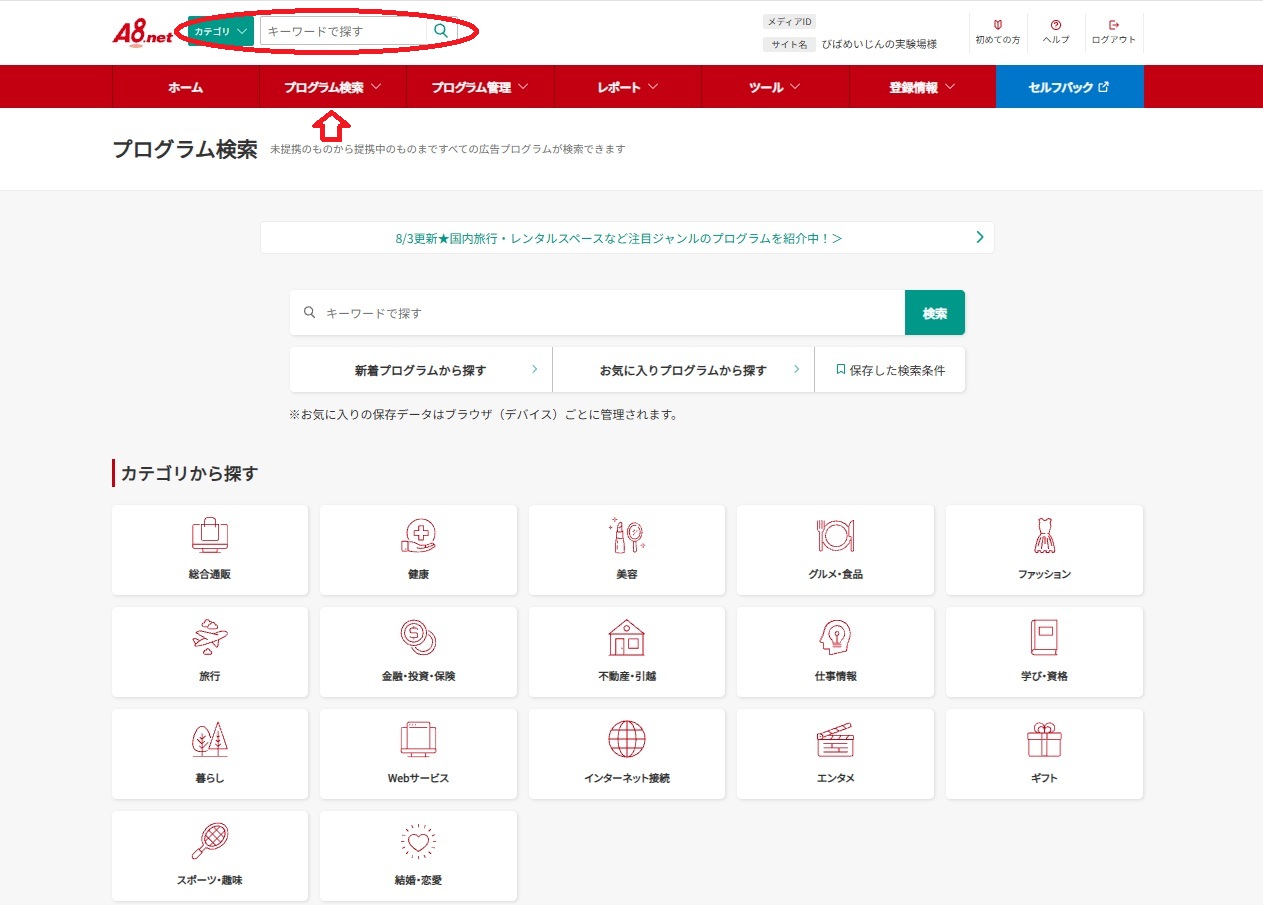
私は初めにレンタルサーバーのアフィリエイト広告を貼りたかったので、「エックスサーバー」と「ConoHA WING」の広告プログラムを申請しました。この2つは申請ボタンを押した瞬間に許可されましたね。
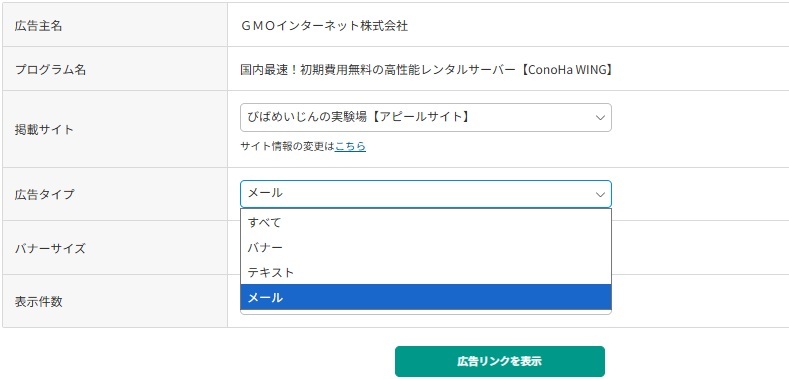
あとは申請したプログラムのページに行くと、「広告リンク作成」というボタンがあるので、そこからリンクを作成するページに飛べます。
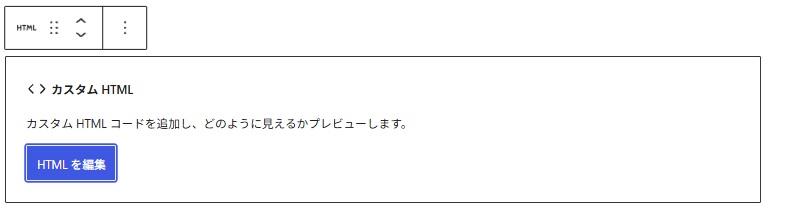
「バナー」と「テキスト」の貼り付けたい方を選んで文字列をコピー。ワードプレスの画面で「カスタムHTML」という方式で先ほどコピーした文字列を張り付ければ完了のようです。
※決してそのままテキストとして張り付けずに、カスタムHTMLという形式で張り付けてください
↓このHTMLを編集というボタンを押して張り付けるだけ。
 こっちがテキスト広告です。
【国内最速No.1】高性能レンタルサーバーConoHa WING

広告のタイプにはバナーやテキストのほかにも「メール」というものがあるのですが、どうやらこれは「メルマガ用」の広告リンクらしいです。ブログやる人はバナーとテキストしか使わなさそうですね。
もしもアフィリエイト


もしもアフィリエイト
A8.netが企業案件の広告を選んで貼るのに対して、こちらは「かんたんリンク」という機能を使い、ピンポイントでおすすめしたい商品のアフィリエイト広告を貼るのに便利です。よくある、「Amazonで見る」「楽天市場で見る」「Yahooショッピングで見る」とボタンが仲良く並んでいるあれです。例えばこんなの。↓↓
バナナに特に深い意味はありません。食べたくなったら買ってください。
もしもアフィリエイトの利用手順
- 会員登録する
- 楽天市場、Yahoo!ショッピングと提携する(Amazonは記事制限あり)
- かんたんリンク機能でブログ記事に広告を貼り付けて完了
会員登録したらやることは、楽天市場、Yahoo!ショッピングと提携することです。
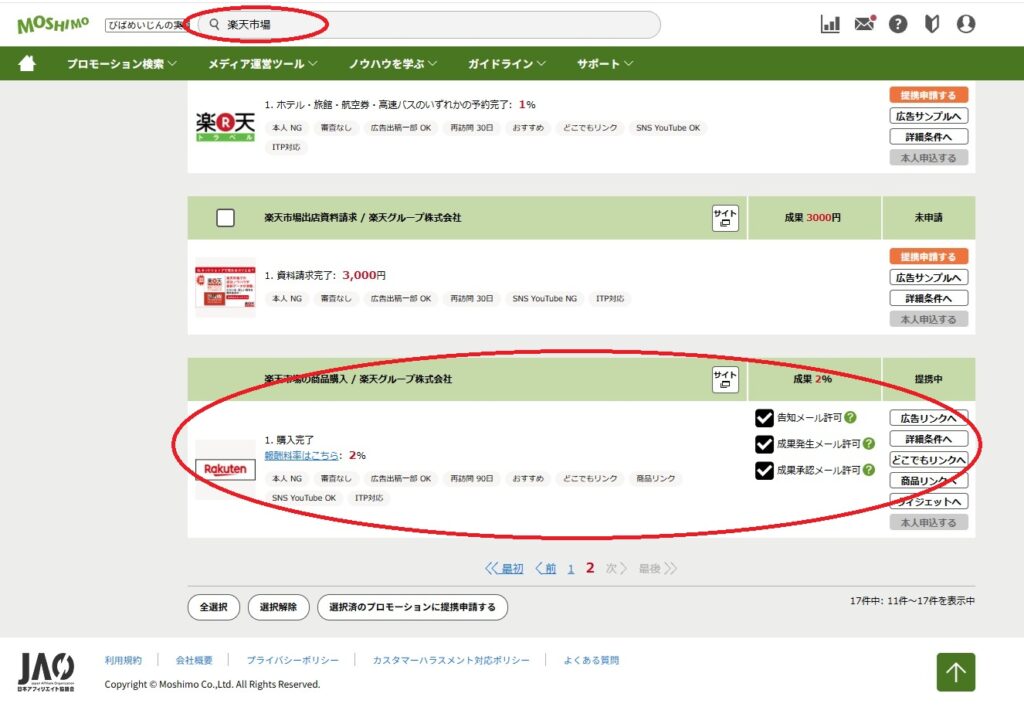
やり方としては、画面上部の検索ウィンドウで「楽天市場」「yahoo」とそれぞれ検索し、提携申請します。
↓以下は楽天市場の例。
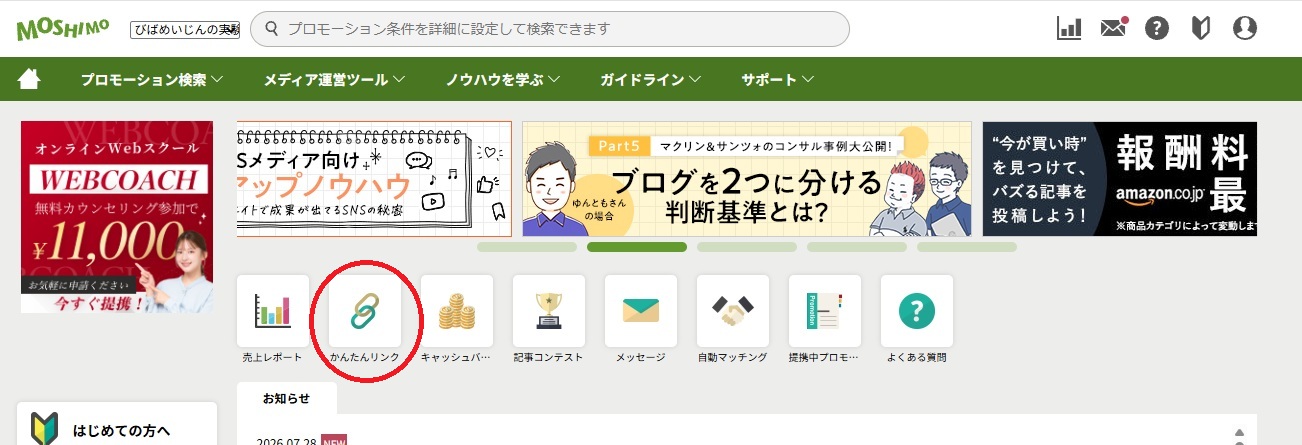
申請が終わったらトップページの「かんたんリンク」ボタンを押します。
そうするとかんたんリンク作成画面に移行します。
画面上部に検索バーがあるので、おすすめしたい商品名や、その商品の楽天やAmazonでのURLを直接貼り付けます。
そうしておすすめしたい商品が決定されると画面下部の「HTMLソース(メディア掲載用)」に文字列が表示されるので、「全文をコピー」ボタンを押してコピー。
先程A8.netで説明した「カスタムHTML形式」で文字列を貼り付けて完了です。
Amazonは提携しないの?
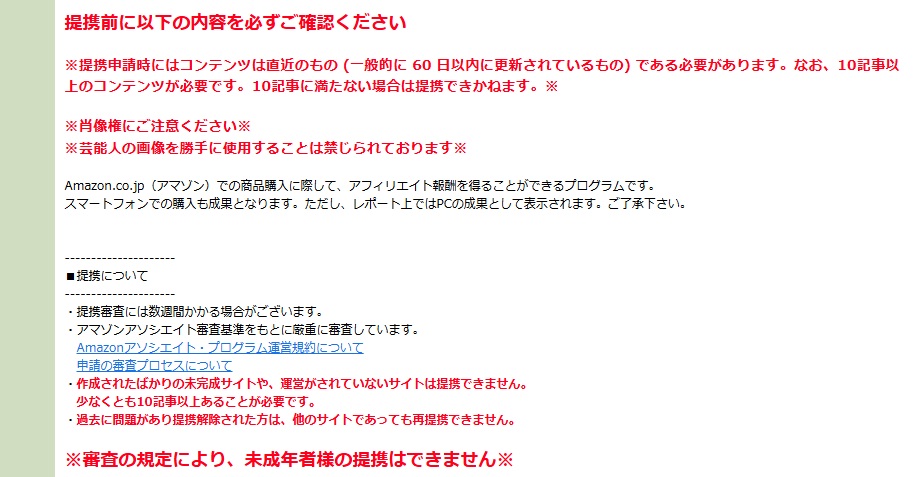
私も基本的なECサイトの3つを登録しようとしたのですが、Amazonだけは提携条件がちょっと厳しめです。
厳しめというか、作成されたばかりの未完成サイトだったり、10記事に満たないサイトとは提携しませんよという事らしいです。なので、私もそのうち記事数が増えてきたら提携申請してみようと思います。
今回の学び
カスタムHTMLという形式でリンクを張るというルールを覚え、どちらのサイトも最初の1回だけ広告を貼ってみればやり方はとても簡単なので次からはサクサク貼れそうです。
おすすめしたいサービスなどは案件数が多いA8.netで広告を探してみる。
買って良かったものをお勧めするときはもしもアフィリエイトのかんたんリンクを利用するという使い分けが良いのではないでしょうか。
登録は無料なので、アフィリエイトブログを始めたての人はとりあえず登録するのがおすすめです。
またね。


コメント